








Como realizar uma recuperação do sistema usando o software VAIO Care versão 7.
O software VAIO Care versão 7 pode ser usado para restaurar as configurações originais de fábrica do computador. Siga o procedimento abaixo para executar uma recuperação do sistema:
AVISO: Há risco de perda de dados. Todos os dados, configurações e programas adicionados ao computador serão apagados. Durante este procedimento você terá a oportunidade de salvar seus dados. A Sony não garante que seus dados pessoais possam ser salvos e restaurados adequadamente.
IMPORTANTE:
- Antes de realizar uma recuperação, verifique se há atualizações de software e driver disponíveis on-line por meio do link Drivers & Software nesta página. Além disso, procure soluções na base de conhecimento disponíveis por meio do link FAQs & Soluções nesta página.
- Este modelo não requer Discos de Recuperação. Os dados de recuperação estão incluídos em uma partição especial do disco rígido. Considerando tudo isso, recomenda-se criar um conjunto de Discos de Recuperação.
- Se o sistema operacional não iniciar e não for possível executar outros diagnósticos de problemas, uma recuperação de sistema pode ser realizada iniciando-se o computador e pressionando a tecla F10.
- Recomenda-se conectar o adaptador AC ao computador para que não falte energia.
- Desconecte todos os dispositivos externos, como impressoras, cabos de rede, câmeras, discos rígidos externos ou unidades flash.
- Certifique-se de que o computador esteja ligado e pressione o botão Assist.
OBSERVAÇÃO: Se seu computador não tiver um botão Assist na parte superior do teclado, clique em Iniciar e depois clique em Todos os programas.
- No menu Todos os programas, clique na pasta VAIO Care e então clique em VAIO Care.
OBSERVAÇÃO: Se for solicitada uma senha de administrador ou for exibida a tela de Controle de conta do usuário, digite a senha adequada ou clique em Sim.
- No aplicativo VAIO Care clique em Ferramentas avançadas.
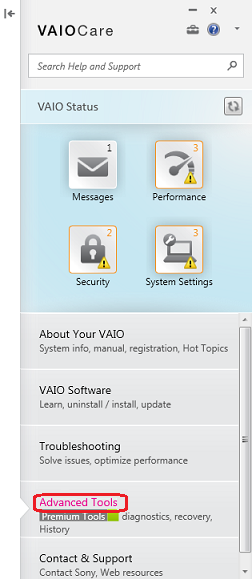
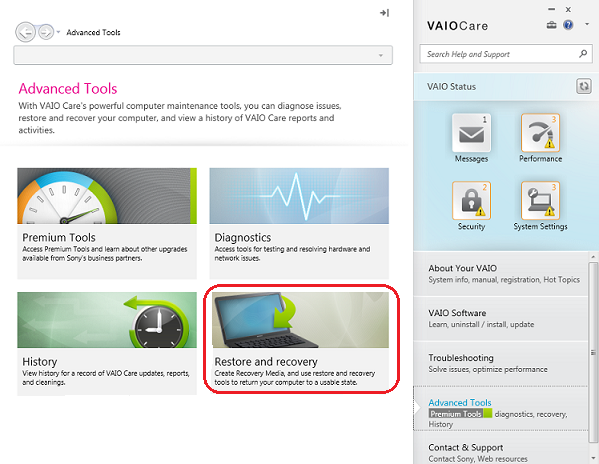
- Clique em Recuperação e restauração.
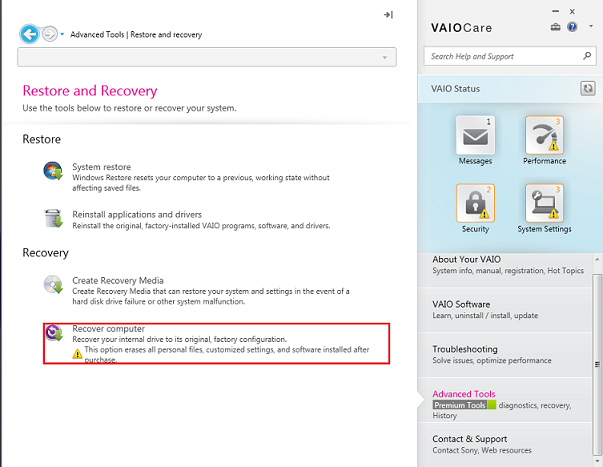
- Clique em Recuperar computador.
- Clique em Sim para continuar com a Recuperação.
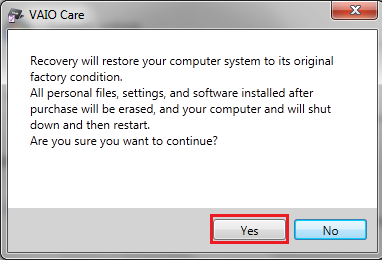
OBSERVAÇÃO: O computador reiniciará.
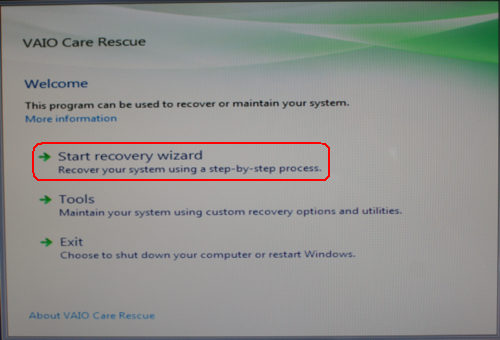
- Na janela VAIO Care Rescue, clique em Iniciar assistente de recuperação.
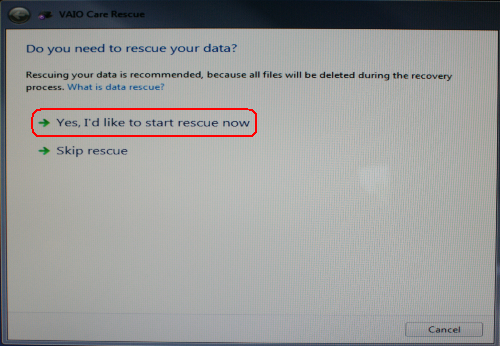
- Na janela Você precisa salvar seus dados?, clique em Sim, gostaria de salvar meus dados.
OBSERVAÇÃO: Se você não tem dados em seu computador que precisam ser salvos, clique no botão Pular salvamento e vá para o passo 15.
- Conecte um dispositivo externo de armazenamento ao computador, como um disco rígido USB ou um thumb drive.
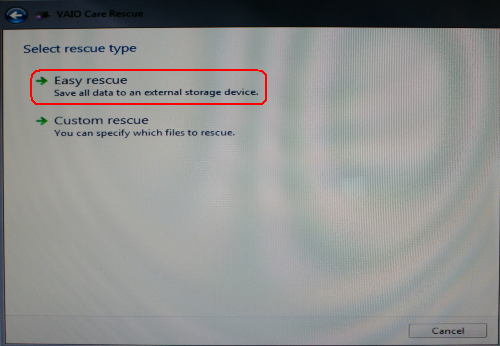
- Na janela Selecionar tipo de salvamento, clique em Salvamento fácil.
OBSERVAÇÃO: Se você quiser selecionar manualmente os arquivos a serem salvos, clique em Salvamento personalizado e siga as instruções na tela.
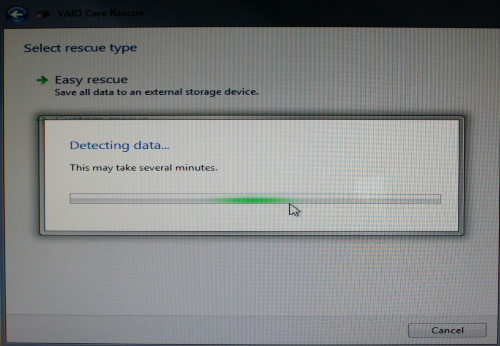
OBSERVAÇÃO: O software detectará automaticamente seus dados.
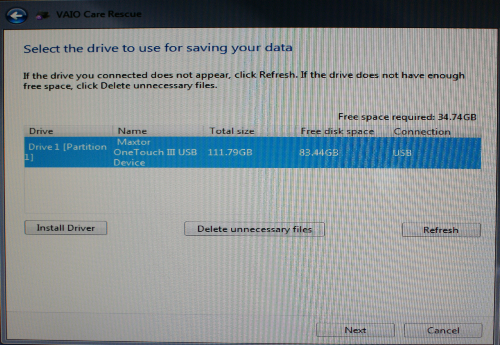
- Clique para selecionar a unidade onde gostaria de salvar seus dados e então clique no botão Avançar.
OBSERVAÇÃO: Esta tela exibe o espaço em disco necessário e a quantidade de espaço livre na unidade externa.
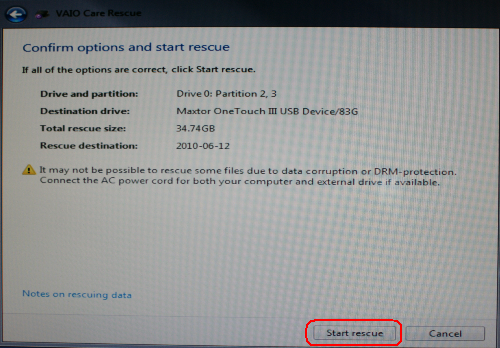
- Na janela Confirmar opções e iniciar salvamento, clique no botão Iniciar salvamento.
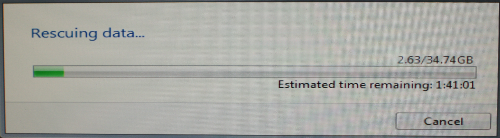
OBSERVAÇÃO: Uma janela de andamento exibirá o status do backup.
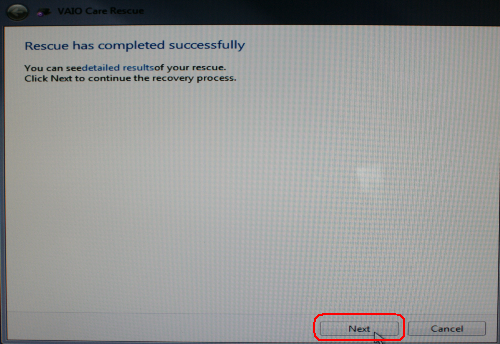
- Na janela Salvamento concluído com sucesso, clique no botão Avançar.
- Na janela Tem certeza de que quer iniciar a recuperação?, clique para selecionar Sim, tenho certeza e clique no botão Iniciar recuperação.
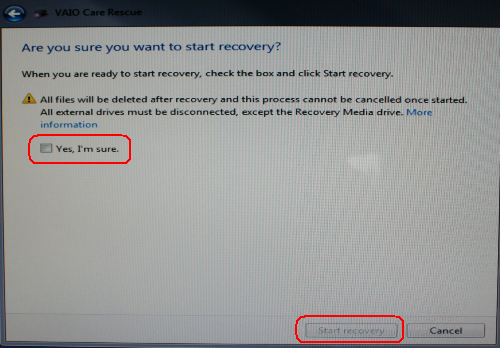
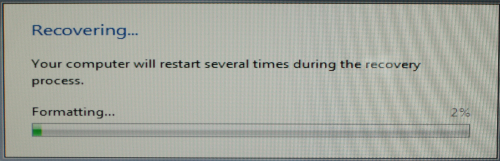
OBSERVAÇÃO: Uma janela de status é exibida indicando o andamento dos diferentes aplicativos. Não é necessário nenhuma ação. Este processo pode levar até 2 horas e o computador poderá reiniciar várias vezes.
- Na janela Recuperação concluída, clique no botão Reiniciar.
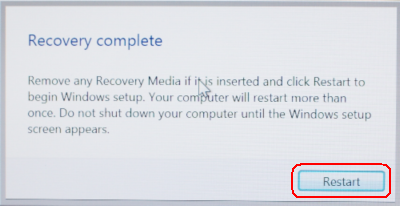
OBSERVAÇÃO: O computador reiniciará.
- Siga as instruções na tela para configurar o sistema operacional e concluir a recuperação do sistema.
Reparo
Encontre uma Assistência
Contate o Suporte
Suporte ao produto & Relações com o consumidor
Peças e Acessórios
Informação de produtos e assistência de vendas
Support by Sony (Aplicativo móvel)
Obtenha conteúdos de suporte em qualquer lugar!


Envie-nos uma mensagem via WhatsApp
Receba conselhos de um dos nossos agentes online