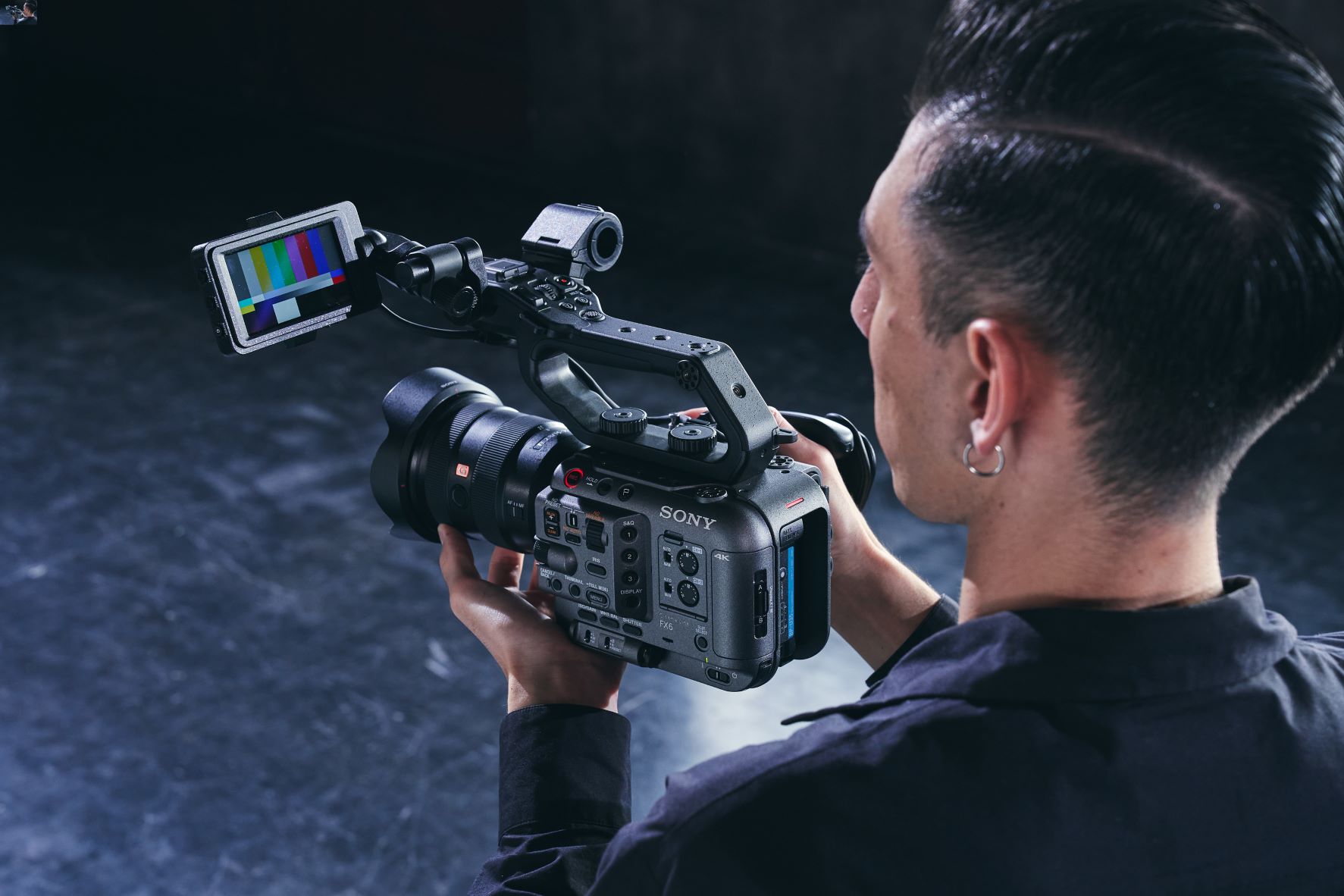
Uma nova atualização foi lançada para o Cine Line FX6. Essa nova atualização traz vários novos recursos, incluindo acesso ao serviço Sony C3 Portal, que permite fazer upload não apenas de clipes originais, mas também de arquivos proxy e metadados.

A nova atualização inclui:
- Ele adiciona as seguintes melhorias à interface de serviço em nuvem do C3 Portal:
— Suporte para conexão simples usando um aplicativo móvel dedicado.
— Suporte para gerenciar LUT 3D e todos os arquivos.
— Uma função de upload automático para arquivos originais.
— Uma função de upload automático para um arquivo proxy durante a gravação em fragmentos.
- Adiciona suporte para instruções originais de transferência de recorte de arquivos no aplicativo Content Browser Mobile.
- Adiciona suporte para saídas digitais dos microfones ECM-B1M e ECM-B10.
- Adiciona suporte para fornecer energia a smartphones compatíveis com USB Power Delivery durante a conexão USB tethering.
- Melhora a operabilidade e a estabilidade operacional.
Observação: consulte o Guia de Ajuda para obter detalhes adicionais sobre todos os recursos atualizados.

Preparação
Verifique a versão do software do sistema
Siga as instruções abaixo para verificar a versão do software do sistema. Se a versão do software for V2.00 ou anterior, a atualização será necessária.
Nota: Se a tela de configuração de data/hora aparecer quando você liga a câmera, certifique-se de definir a data e a hora com os valores corretos.
- Selecione Menu → Manutenção → Versão.
- A versão do software do sistema é exibida.

Baixe aqui:

Baixe e instale
Aviso importante
- Feche todos os aplicativos antes de atualizar o software do sistema.
- Sempre conecte um adaptador de energia ao iniciar o processo de atualização. Se você conectar uma bateria ao mesmo tempo, a atualização continuará se o adaptador CA for desconectado posteriormente.
- Remova o cartão de memória da câmera antes de iniciar o processo de atualização.
- A atualização do software do sistema leva aproximadamente 15 minutos. Você deve impedir que o computador entre no modo de suspensão durante o processo de atualização durante esse período.
- Nota: Se o computador entrar no modo de suspensão e a atualização for interrompida, todo o processo de atualização precisará ser reiniciado.
- Não abra Sobre este atualizador de software do sistema no menu Atualizador de software do sistema, pois isso pode fazer com que o software de atualização falhe.
- Não conecte a câmera a outros dispositivos, exceto ao seu computador.
- Não conecte a câmera e o computador ainda.
- Verifique se o computador está conectado à Internet.
Como baixar o Updater:
- Clique no botão Download.
- Depois de ler o Contrato, clique em Baixar.
- O arquivo Update_ILMEFX6V300.exe começará a ser baixado. Nota: Tamanho do arquivo: 546 MB (573 032 760 bytes)
- Salve o arquivo na área de trabalho do seu computador (recomendado). Nota: Com a configuração padrão do Microsoft Edge, o arquivo de atualização será salvo na pasta Downloads. Clique na área de trabalho na tela inicial, localize e baixe o arquivo na pasta Downloads usando o navegador Explorer.
Etapa 1: Execute o Updater
1) Feche todos os programas atualmente em execução no seu computador.
2) Clique duas vezes no arquivo Update_ILMEFX6V300.exe baixado. Ainda não conecte a câmera ao seu computador.
3) Inicie a ferramenta DeviceLogUploadTool.

4) Ligue a câmera, conecte-a ao computador com o cabo USB fornecido e selecione Executar. O Modo USB aparece na tela LCD da câmera.
5) Clique em Avançar.
Nota: Se o computador não conseguir encontrar o dispositivo, a mensagem Não foi possível encontrar a câmera para esta atualização aparecerá na tela do computador. Experimente o seguinte:
- Desconecte o cabo USB e reconecte-o.
- Se o computador tiver vários terminais USB, experimente os outros terminais.
IMPORTANTE: Nunca desligue a câmera nem desconecte o cabo USB durante a atualização.
6) A Política de Privacidade aparece. Leia com atenção, marque a caixa e clique em Avançar.

Se os dados da câmera forem coletados, a tela a seguir será exibida. Clique em Avançar.
Nota: Essa tela não aparece se você selecionar Discordo.

7) Inicie o System Software Updater.

8) Clique em Avançar. O número da versão atual e o número da versão atualizada aparecem na parte inferior esquerda da tela.
- A atualização é necessária.

- A atualização não é necessária.

9) A câmera será reiniciada automaticamente.
10) Inicie a atualização. Depois de reiniciar automaticamente, a atualização começará e uma barra de progresso aparecerá. A atualização levará aproximadamente 15 minutos para ser concluída.
IMPORTANTE: Nunca desligue a câmera nem desconecte o cabo USB durante a atualização.

11) A câmera será reiniciada automaticamente após a conclusão da atualização. Quando a tela LCD reaparecer, clique em Concluir e desconecte o cabo USB.

Nota: Depois de reiniciar, às vezes é exibido um aviso de recuperação de dados. Esta é uma condição normal e não constitui uma avaria. Espere até que esse aviso desapareça.

Etapa 2: confirme a versão do software do sistema do seu dispositivo
- Na câmera, selecione Menu → Manutenção → Versão.
- A versão do software do sistema é exibida.

Perguntas e respostas
A atualização não está completa.
Quando o monitor ficar preto por mais de 15 minutos, siga as instruções abaixo para resolver o problema:
- Desconecte o cabo USB do computador.
- Remova a bateria e o adaptador de energia da câmera, aguarde alguns minutos e, em seguida, substitua a bateria ou conecte o adaptador.
- Reinicie o computador.
- Ligue a câmera e execute o processo de instalação novamente.
*A disponibilidade dos produtos mostrados aqui varia entre os locais. Para obter mais informações sobre sua existência, visite o site da Sony em seu país.