IMPORTANTE: Este artigo aplica-se apenas a produtos e sistemas operacionais específicos. Consulte a seção "Produtos e categorias aplicáveis" deste artigo antes de iniciar estas etapas.
Siga estes passos para solucionar o problema:
Dica: Caso não esteja emitindo som pelo subwoofer da Soundbar, consulte o artigo "Nenhum som é emitido pelo subwoofer".
-
Com a TV e o dispositivo de áudio (soundbar, sistema de home theater) desligados, desconecte os cabos e, em seguida, reconecte-os. Certifique-se de que os cabos entre a TV e o dispositivo de áudio estejam firmemente conectados.
Nota: O HDMI O cabo pode estar danificado ou apresentar mau contato. Utilize o cabo fornecido. HDMI um cabo ou um Sony HDMI Cabo Ethernet autorizado. Para obter detalhes, consulte o manual do produto ou o guia de ajuda .
-
Certifique-se de fazer a conexão adequada com base no modelo da TV e do dispositivo de áudio.
Nota: Dependendo do modelo, os nomes e as funções podem variar, ou algumas configurações podem estar indisponíveis. Para obter detalhes, consulte o manual da TV ou do dispositivo de áudio.
Se tanto a TV quanto o dispositivo de áudio tiverem HDMI portas rotuladas como ARC ou eARC

- UM: HDMI EM ( ARC ou eARC / ARC )
- B: HDMI cabo (alta velocidade) HDMI cabo)
- C: HDMI FORA ( ARC ou eARC / ARC )
- Usando o HDMI cabo, conecte o HDMI EM ( ARC ou eARC ) porta na TV e o HDMI FORA ( ARC ou eARC ) porta no dispositivo de áudio.
- Defina o BRAVIA Sincronizar controle para Ligado .
Se a sua TV não for umaBRAVIA Para verificar as configurações da TV, consulte os manuais fornecidos para encontrar as informações relacionadas ao aparelho. HDMI CEC função e defina-a como Ligada . - Verifique as seguintes configurações no dispositivo de áudio:
- Defina o controle para HDMI Ligado .
- No HDMI Configurações , defina o Canal de Retorno de Áudio (Audio Return Channel) ARC ) para Ligado ou Automático . (Você pode pular esta etapa se o dispositivo conectado não tiver as configurações.)
- Defina o modo de entrada de áudio da TV para Automático . (Você pode pular esta etapa se o dispositivo conectado não tiver essa configuração.)
Se o HDMI a porta não tem ARC ou eARC etiqueta na TV ou no dispositivo de áudio (usando um cabo de áudio digital óptico)
Se o dispositivo de áudio não possuir a porta Optical Digital IN , você não poderá usar essa conexão e configurações.
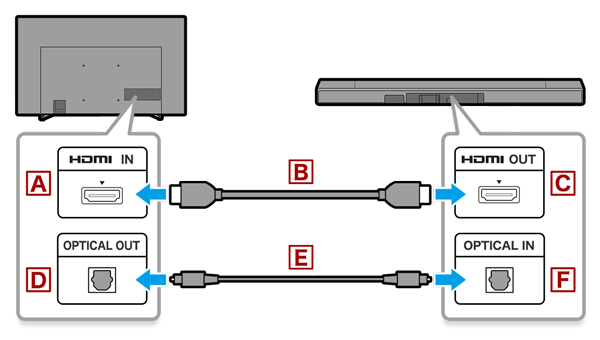
- UM: HDMI EM
- B: HDMI cabo
- C: HDMI FORA
- D: Saída Digital Óptica
- E: Cabo de áudio digital óptico
- F: Entrada Digital Óptica
- Usando o HDMI cabo, conecte o HDMI EM ( ARC ou eARC ) porta na TV e o HDMI FORA ( ARC ou eARC ) porta no dispositivo de áudio.
- Utilizando o cabo de áudio digital óptico, conecte a porta Optical Digital OUT da TV à porta Optical Digital IN do dispositivo de áudio.
- Verifique as seguintes configurações na TV:
- Defina o BRAVIA Sincronizar controle para Ligado .
Se a sua TV não for umaBRAVIA Para verificar as configurações da TV, consulte os manuais fornecidos para encontrar as informações relacionadas ao aparelho. HDMI CEC função e defina-a como Ligada . - Altere a configuração de saída de áudio da TV para PCM e verifique se o som está sendo reproduzido.
Nota: Se o dispositivo de áudio conectado à TV não for compatível com áudio comprimido, o som poderá não ser reproduzido, dependendo do tipo de transmissão ou vídeo. Consulte o manual da sua TV para obter mais detalhes.
- Verifique as seguintes configurações no dispositivo de áudio:
- Defina o controle para HDMI Ative a configuração no dispositivo de áudio.
- No HDMI Configurações , defina o Canal de Retorno de Áudio (Audio Return Channel) ARC ) para Desligado . (Você pode pular esta etapa se o dispositivo conectado não tiver as configurações.)
- Defina o modo de entrada de áudio da TV para Óptico ou Desligado . (Você pode pular esta etapa se o dispositivo conectado não tiver essa configuração.)
Nota: Essa configuração está definida como Automática por padrão.
Se estiver usando apenas um cabo de áudio digital óptico
Se o dispositivo de áudio não possuir a porta Optical Digital IN , você não poderá usar essa conexão e configurações.

- A: Saída Digital Óptica
- B: Cabo de áudio digital óptico
- C: Entrada Digital Óptica
- Utilizando o cabo de áudio digital óptico, conecte a porta Optical Digital OUT da TV à porta Optical Digital IN do dispositivo de áudio.
- No HDMI Nas configurações do dispositivo de áudio, verifique as seguintes configurações:
- No HDMI Configurações , defina o Canal de Retorno de Áudio (Audio Return Channel) ARC ) para Desligado . (Você pode pular esta etapa se o dispositivo conectado não tiver as configurações.)
- Defina o modo de entrada de áudio da TV para Óptico ou Desligado . (Você pode pular esta etapa se o dispositivo conectado não tiver essa configuração.)
Nota: Essa configuração está definida como Automática por padrão.
- Altere a configuração de saída de áudio da TV para PCM e verifique se o som está sendo reproduzido.
Nota: Se o dispositivo de áudio conectado à TV não for compatível com áudio comprimido, o som poderá não ser reproduzido, dependendo do tipo de transmissão ou vídeo. Consulte o manual da sua TV para obter mais detalhes.
Se estiver usando apenas um cabo de áudio analógico
Se o dispositivo de áudio não tiver a porta de entrada de áudio analógica , você não poderá usar essa conexão e configurações.

- A: Saída de áudio analógica
- B: Cabo de áudio analógico
- C: Entrada de áudio analógica
- Utilizando um cabo de áudio analógico, conecte a porta de saída de áudio analógica (Analog Audio OUT) da TV à porta de entrada de áudio analógica (Analog Audio IN) do dispositivo de áudio.
- No HDMI Nas configurações do dispositivo de áudio, defina o Canal de Retorno de Áudio (Audio Return Channel). ARC ) para Desligado .
- Verifique se a saída de áudio da sua TV está configurada para o dispositivo de áudio correto. Se a sua TV estiverBRAVIA Na TV, configure os alto-falantes para Sistema de Áudio . Os passos abaixo são um exemplo da configuração da Sony. Android TVTM ou Google TV TM.
Nota: Conectar a TV e o sistema de áudio apenas com um cabo não produzirá som no sistema de áudio.
- Abra o
 Tela de configurações . Como acessar as Configurações
- Se o controle remoto tiver um recurso de Configurações Rápidas (
 ou
ou  ) botão, pressione o botão Configurações rápidas e selecione Configurações .
 - Se o controle remoto não tiver um recurso de Configurações Rápidas ( ou ) botão, pressione o botão HOME e selecione Configurações .
- Os próximos passos dependerão das opções do menu da sua TV:
- Selecione Tela e Som → Saída de áudio → Alto-falantes → Sistema de áudio .
- Selecione Som → Alto-falantes → Sistema de áudio
- Se o modo de entrada do sistema de áudio estiver definido para um modo diferente de TV , ou se o menu Início estiver sendo exibido, o som não será reproduzido. Pressione o botão INPUT ou TV no controle remoto do dispositivo de áudio e, em seguida, defina o modo de entrada para TV .
- Ligue a TV e, em seguida, ligue seu dispositivo de áudio.
Dependendo da ordem em que forem ligados, o sistema pode ser silenciado e a palavra "MUDO" poderá ser exibida no visor do painel frontal do sistema de áudio. - Se a sua TV for umaBRAVIA TV, atualize o software da TV para a versão mais recente.
Para saber como atualizar sua TV, consulte o artigo Como realizar uma atualização de software. - Atualize o software do seu dispositivo de áudio para a versão mais recente.
Para atualizar seu dispositivo de áudio, visite o site de suporte da Sony , procure seu dispositivo de áudio inserindo o número do modelo e, em seguida, acesse a seção de Downloads . - Reinicie o dispositivo de áudio e a TV.
Para saber como efetuar uma reinicialização, consulte o manual do seu dispositivo.










