








Introdução
Windows 8 é o mais recente sistema operacional da Microsoft. Este novo sistema operacional acrescenta muitos elementos exclusivos, que criam uma nova experiência Windows. O guia abaixo fornece instruções para as operações básicas dentro do windows 8. Para mais informações, visite nossa página de suporte do Windows 8.
Nova tela Iniciar e menus
Tela Iniciar
Você pode adicionar atalhos para aplicativos, a área de trabalho e sites mais usados.
- Operação sensível ao toque Abra os charms e toque no charm
 Iniciar.
 - Com um mouse/touch pad Abra os charms e clique no charm Iniciar.
- Com um teclado Pressione a
 tecla (Windows).
Charms
Pesquise aplicativos e arquivos, compartilhe conteúdo, reproduza conteúdo ou imprima em outros dispositivos, e configure seu PC.
 Operação sensível ao toque Deslize o dedo da borda direita para o centro.
 Com um mouse/touch pad Aponte para o canto superior direito e então mova para baixo. Com um touch pad, você também pode deslizar o dedo da borda direita para o centro.
 Com um teclado Pressione a tecla (Windows) e a tecla C ao mesmo tempo.
Tiles
Clique em um tile para iniciar um aplicativo e personalizar a tela Iniciar adicionando e reorganizando tiles.
Usando aplicativos
Iniciando aplicativos

- Clique ou toque no charm
 Pesquisar.
 - Digite uma palavra-chave no campo Pesquisar, clique em Aplicativos e clique no ícone do aplicativo.
Abrindo o menu de aplicativos

- Operação sensível ao toque Deslize o dedo da borda inferior em direção ao centro.
- Com um mouse/touch pad Quando um aplicativo estiver aberto, clique com o botão direito (em um touch pad, clique na área inferior direita).
Visualizando os aplicativos em execução

 Operação sensível ao toque Deslize o dedo da borda esquerda em direção ao centro até surgir um pequeno ícone de aplicativo. Arraste o ícone de volta para a borda esquerda.
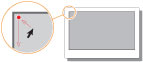 Com um mouse/touch pad Aponte para o canto superior esquerdo e então mova para baixo. Clique para alternar entre aplicativos.
Fechando aplicativos

- Quando um aplicativo estiver aberto, mova o cursor para a área superior central da tela até surgir o ícone da mão.
- Arraste o aplicativo para a parte inferior da tela até que o aplicativo desapareça da tela.
Usando a Internet
Conectando a uma LAN sem fio

- Clique ou toque no charm
 Configurações.
 - Clique ou toque no ícone de rede.
- Selecione sua rede sem fio na lista e clique ou toque em Conectar.
Abrindo sites

Digite uma URL ou palavra-chave neste campo.
- Na tela Iniciar, clique ou toque no tile Internet Explorer.
- Digite uma URL ou palavra-chave para pesquisar sites.
- Para abrir uma nova guia, abra o menu de aplicativos e clique ou toque no ícone
 .
.
Você também pode encontrar o Internet Explorer tradicional na área de trabalho.
Instalando aplicativos da Loja do Windows

Você pode adicionar aplicativos da Loja do Windows.
- Conecte-se à Internet.
- Clique ou toque no ícone Loja na tela Iniciar e encontre o aplicativo que deseja instalar.
Conta Microsoft
Você precisará de uma conta Microsoft para usar alguns dos aplicativos ou serviços, incluindo a Loja do Windows. Para saber como criar e o que pode ser feito com uma conta Microsoft, consulte o Suporte e ajuda do Windows.
Outras operações
Pesquisando conteúdo

- Clique ou toque no charm Pesquisar.
- Clique ou toque em Aplicativos, Configurações ou Arquivos.
- Digite uma palavra-chave (por exemplo, Painel de controle) no campo Pesquisar.
Entrando no modo de repouso ou desligando

- Clique ou toque no charm Configurações.
- Clique ou toque em
 (Liga-desliga) e clique ou toque em Dormir, Desligar ou Reiniciar.
Alternando aplicativos por meio de uma operação sensível ao toque

Deslize o dedo da borda esquerda para o centro.
Mais sobre como usar o Windows 8
- Clique ou toque no charm Pesquisar.
- Digite "Ajuda e suporte" campo Pesquisar, clique em Aplicativos e clique no ícone do aplicativo.
Aprendendo a usar o touch pad
- Clique no charm Pesquisar.
- Digite "VAIO Control Center" no campo Pesquisar, clique em Aplicativos e clique no ícone do aplicativo.
- Clique em Mouse e teclado e clique em Veja vídeos sobre como usar o Touchpad.
As imagens de tela neste guia são exemplos em inglês.
O conteúdo deste guia está sujeito a alteração sem aviso prévio.
Microsoft, Windows, o logo Windows são marcas comerciais do grupo de empresas Microsoft. No manual, as marcas TM ou (R) não são especificadas.
Reparo
Encontre uma Assistência
Contate o Suporte
Suporte ao produto & Relações com o consumidor
Peças e Acessórios
Informação de produtos e assistência de vendas
Support by Sony (Aplicativo móvel)
Obtenha conteúdos de suporte em qualquer lugar!


Envie-nos uma mensagem via WhatsApp
Receba conselhos de um dos nossos agentes online